工作台界面
1.顶部导航栏
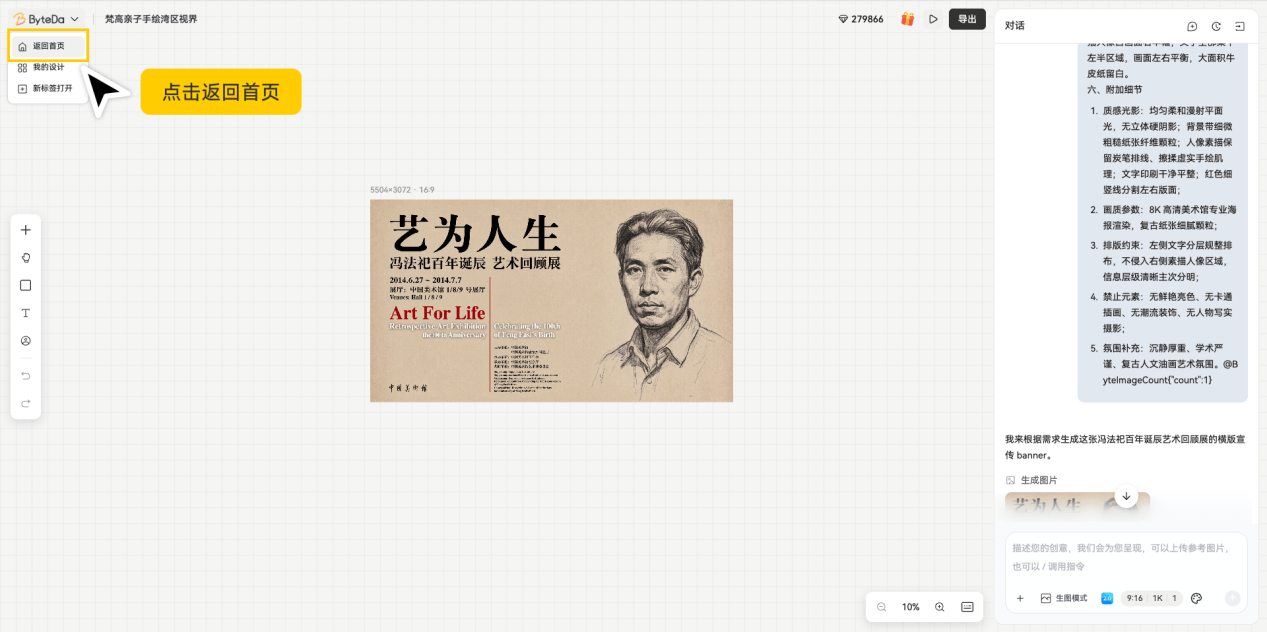
1.1返回首页
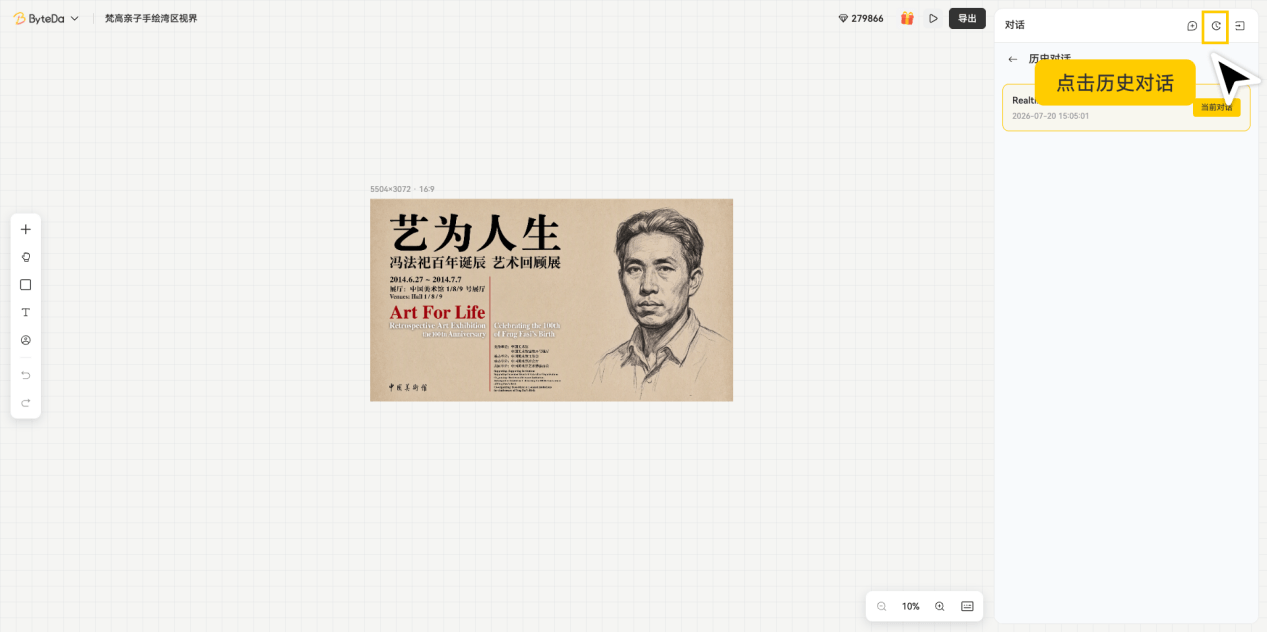
1.2版本管理
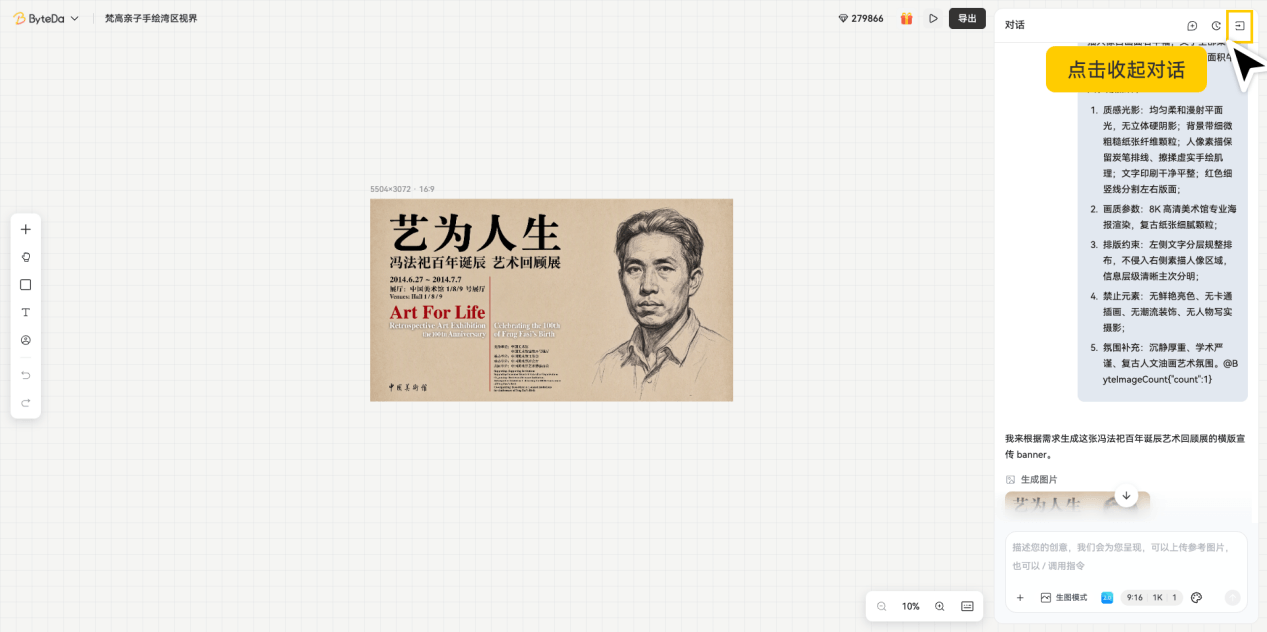
1.3收起对话框
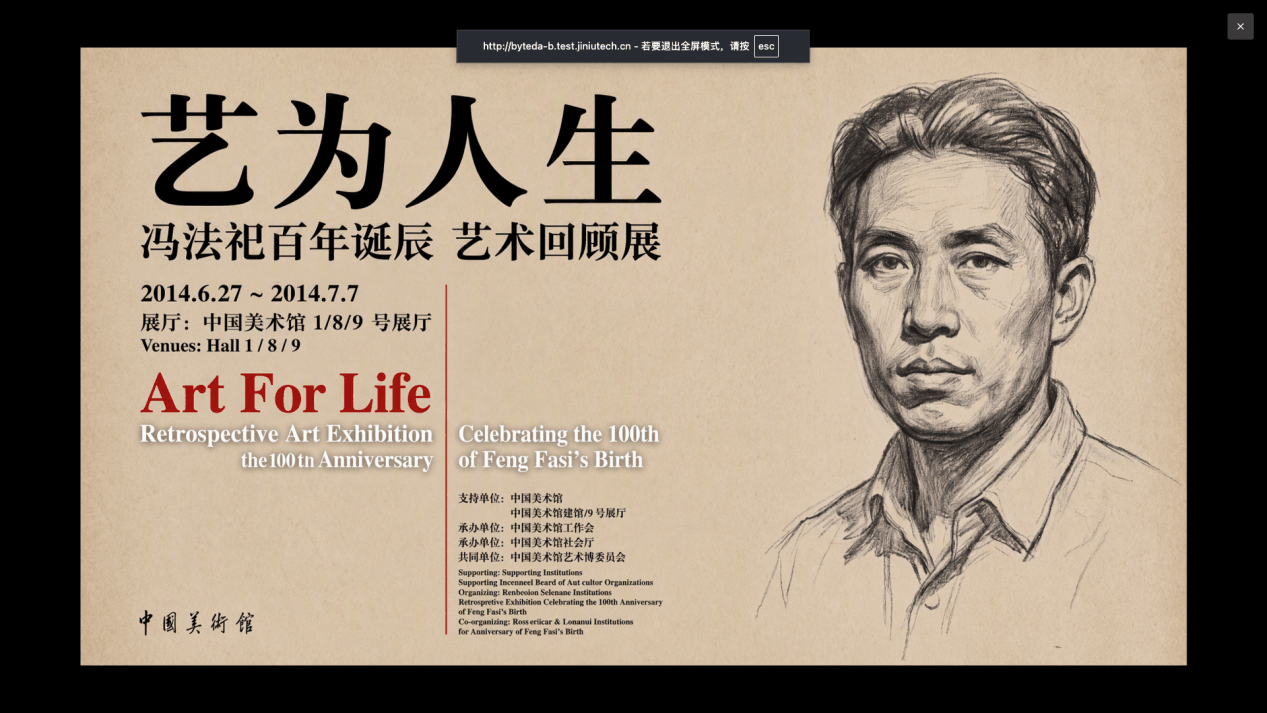
1.4演示模式
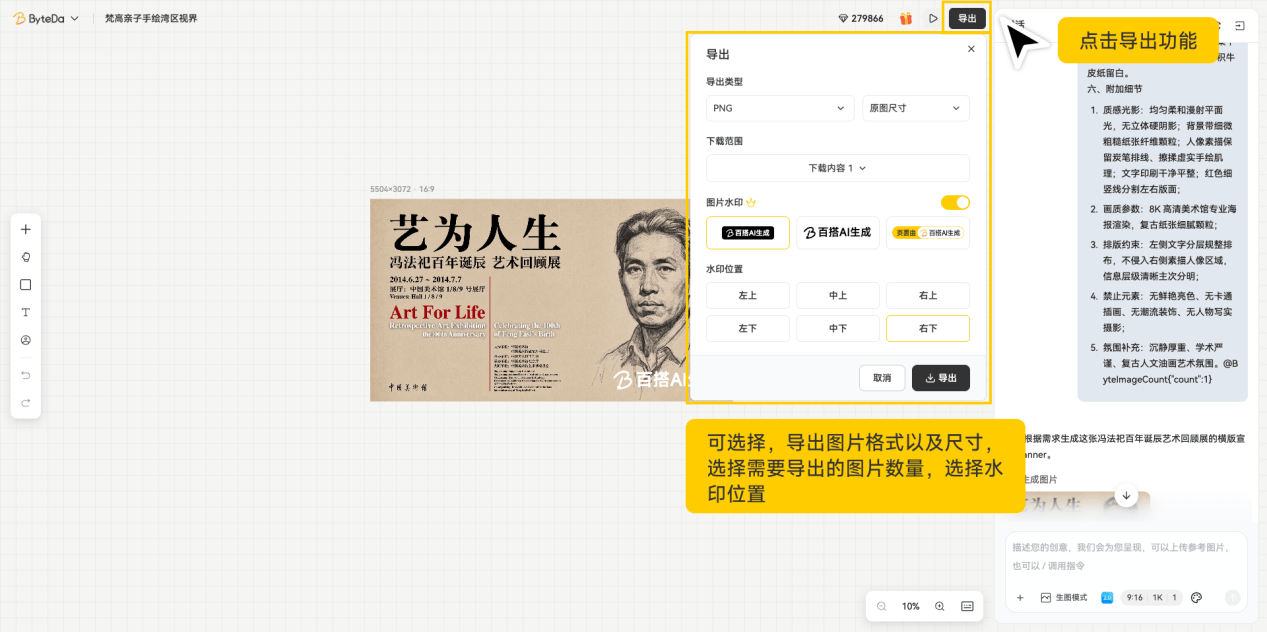
1.5导出
可选择,导出图片格式以及尺寸,选择需要导出的图片数量,选择水印位置
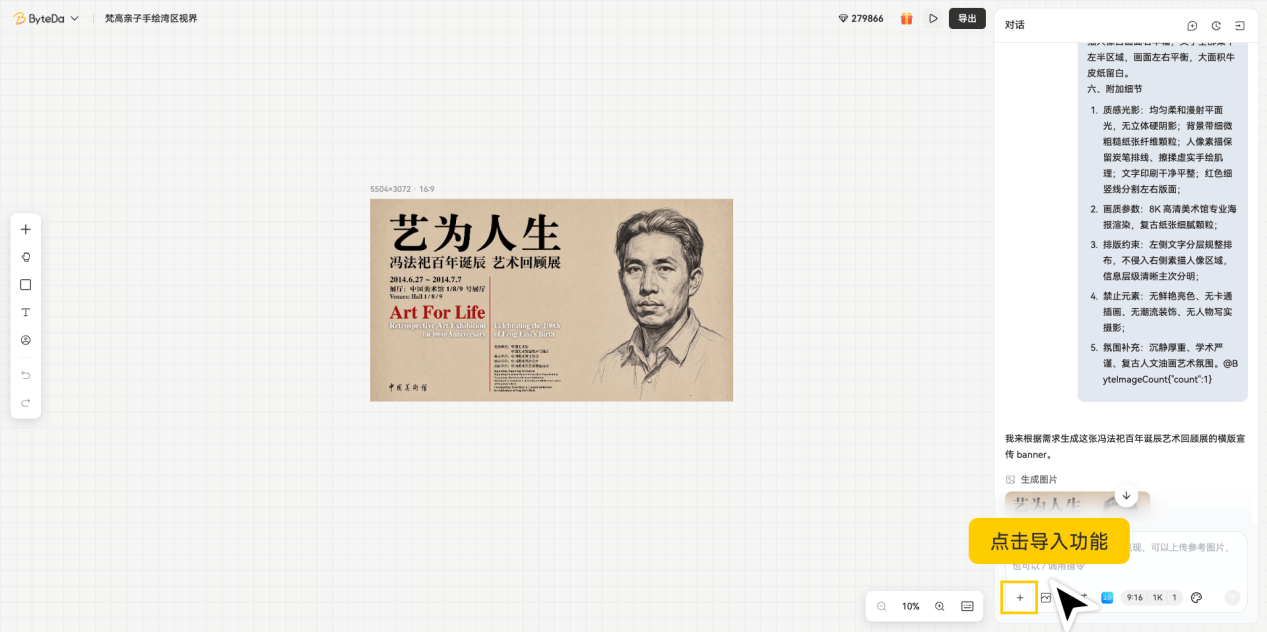
2.左侧对话框
2.1导入图片/文件
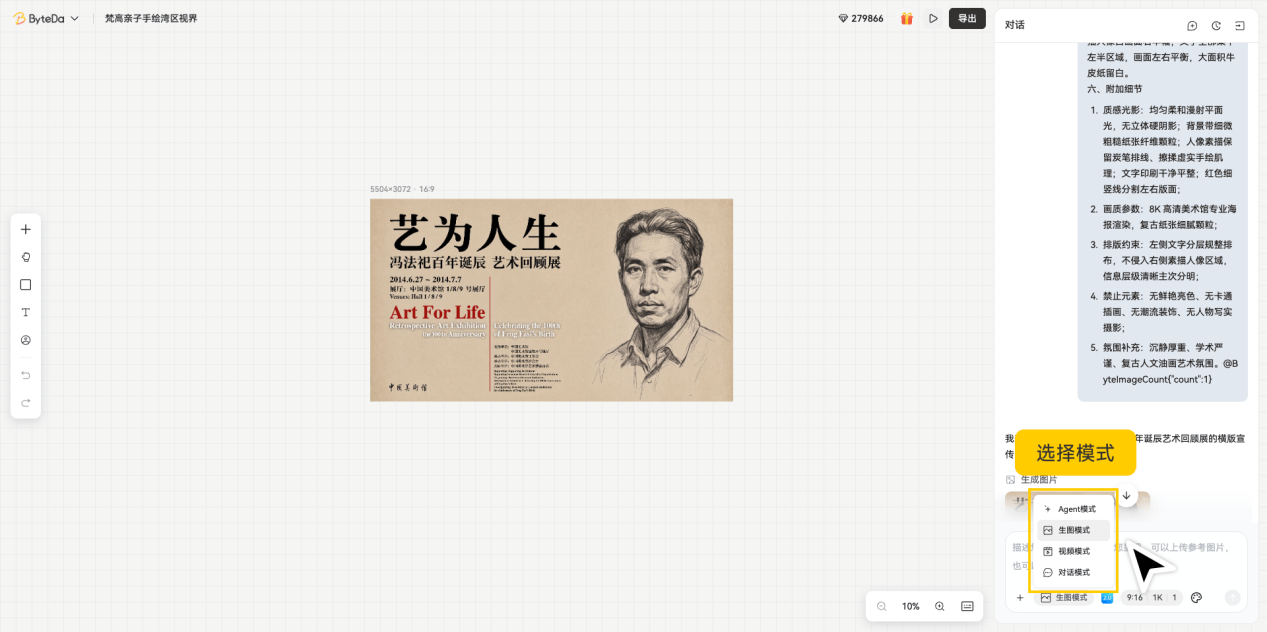
2.2选择模式
三种模式可选
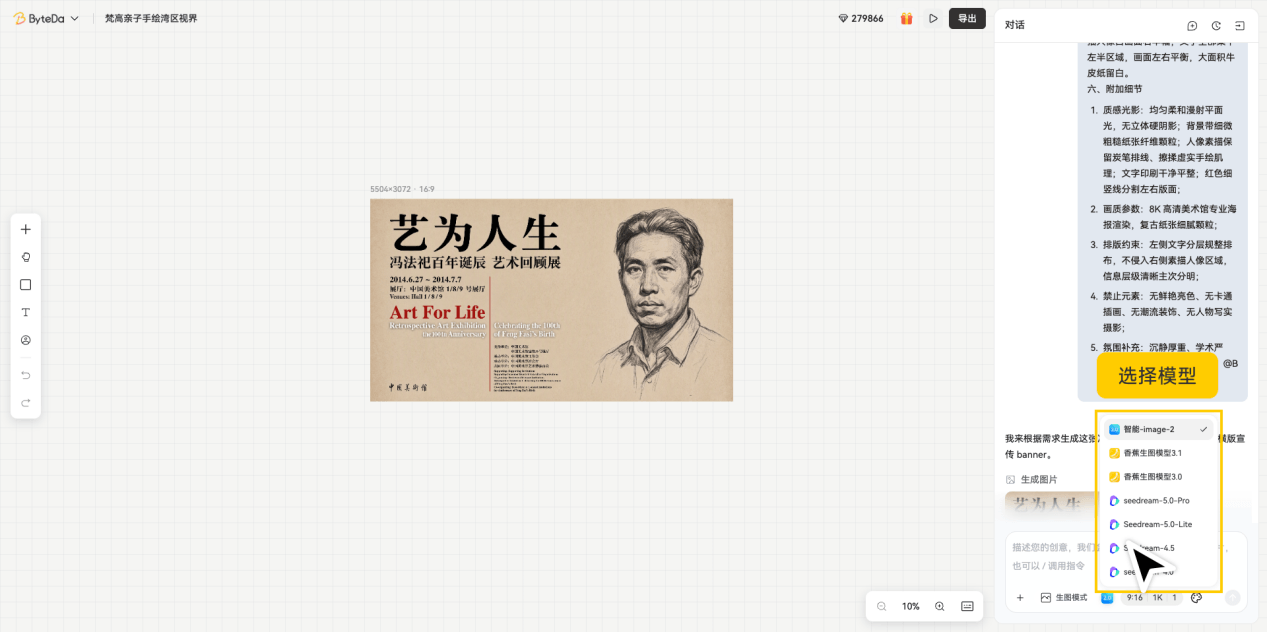
2.3选择模型
多种模型可选
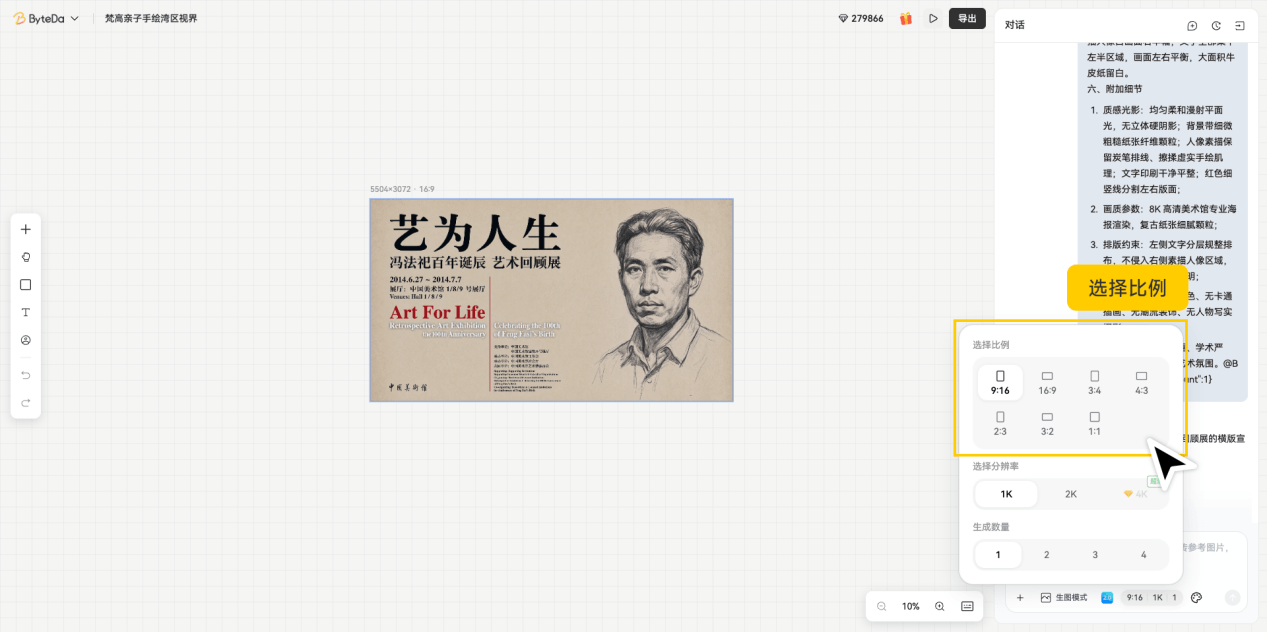
2.4选择尺寸
可根据图片需求选择常用比例/电商素材/社交媒体/自定义尺寸四个分类
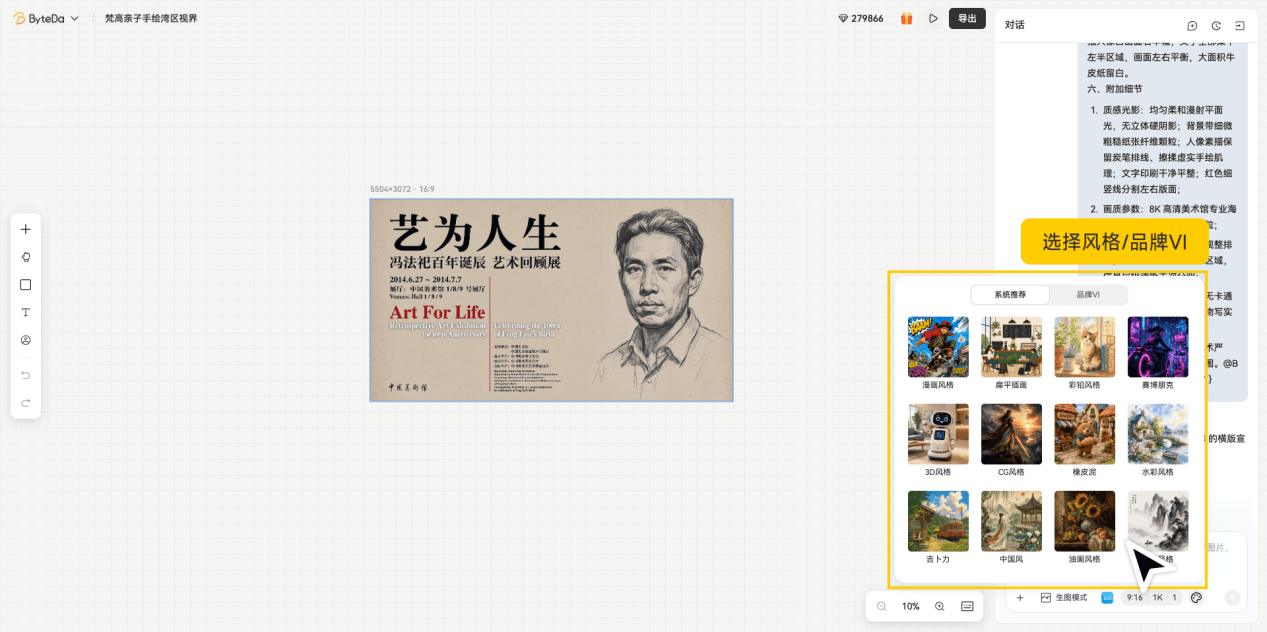
2.5选择图片风格
多种风格可供选择,企业版还支持定制品牌VI
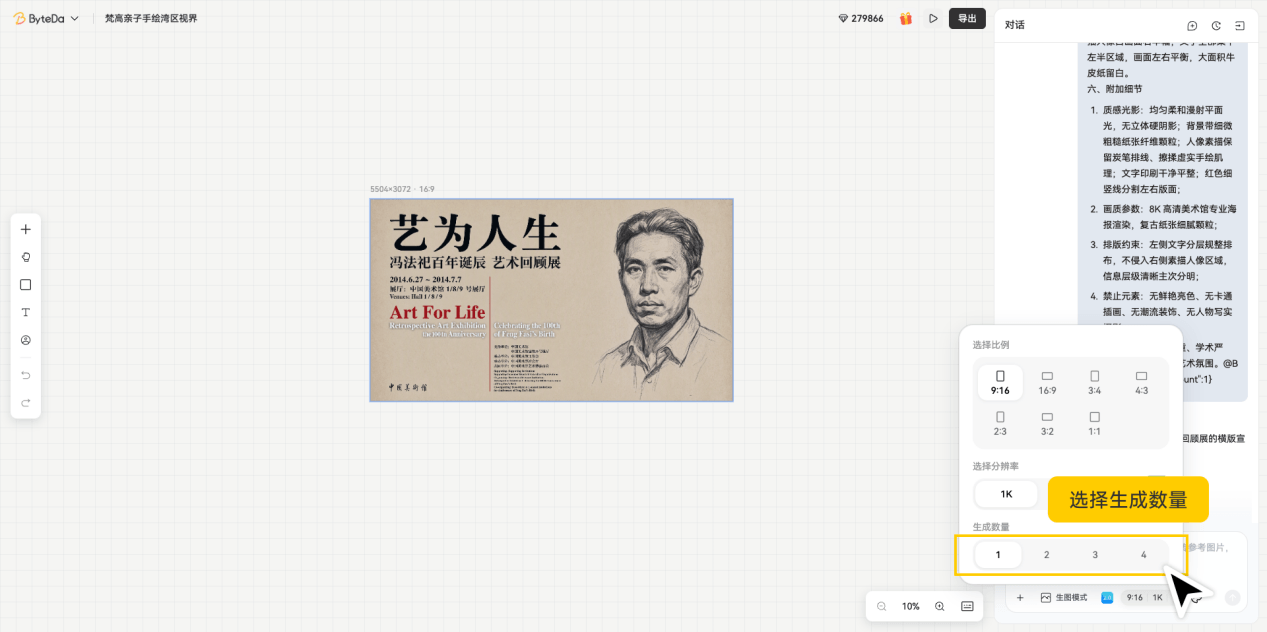
2.6选择图片生成数量
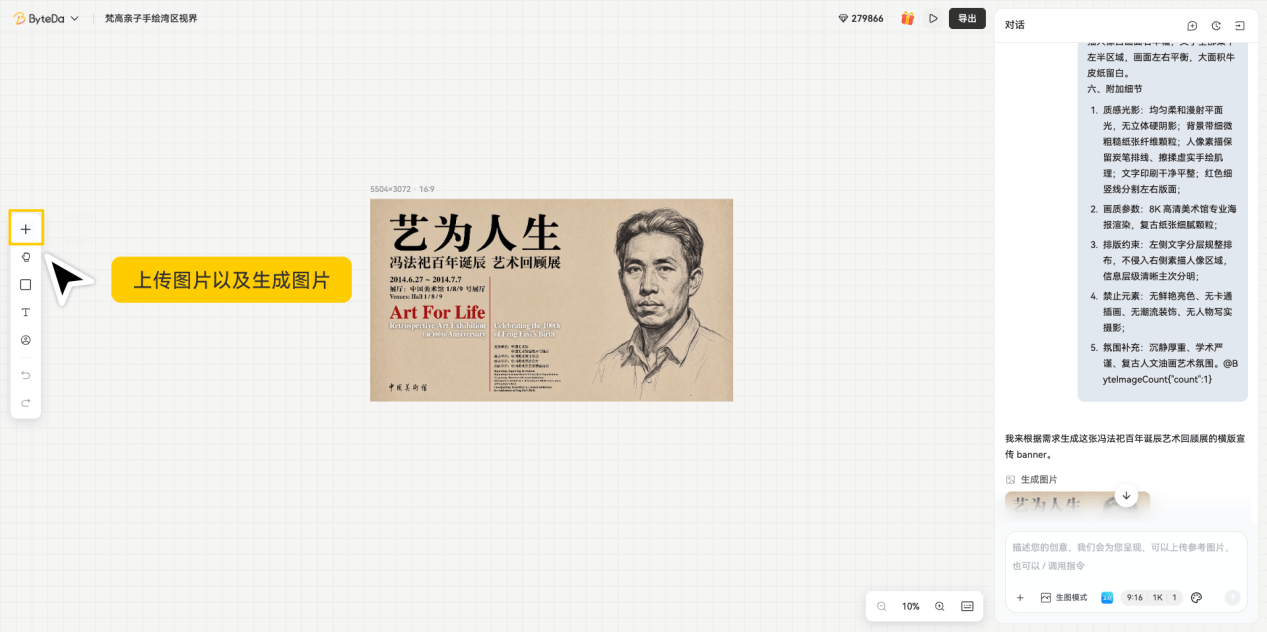
3.底部画板视图
3.1上传图片/文档以及生成图片
3.2点击
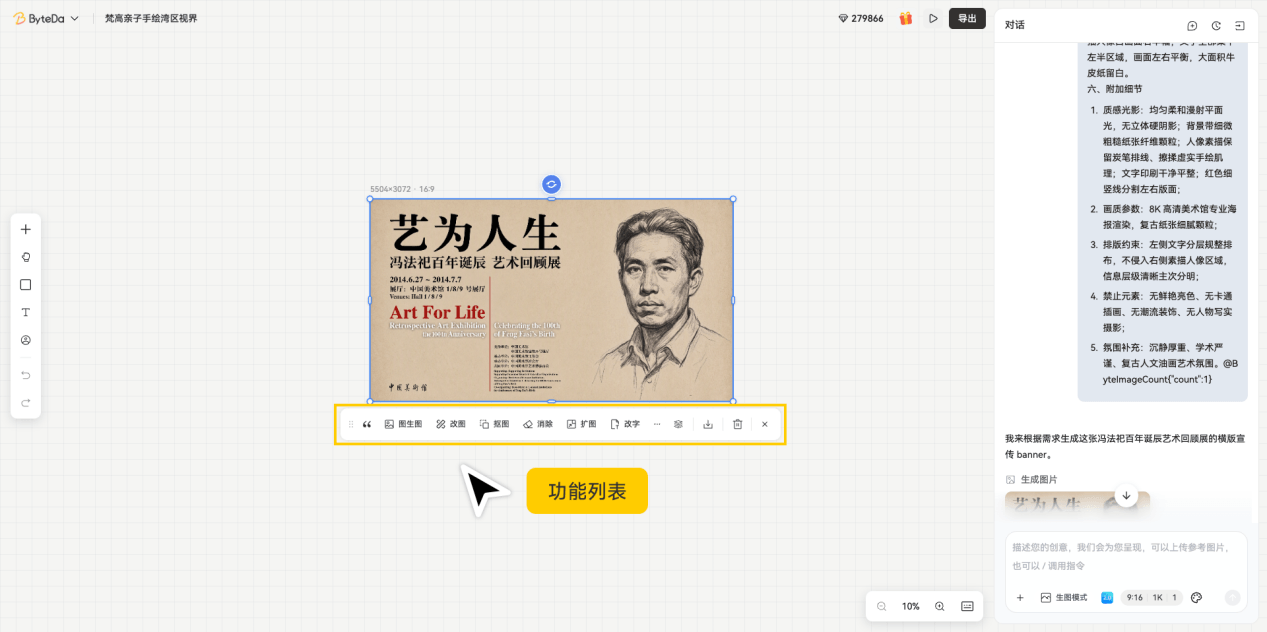
点击图片后图片下方会生成一系列改图功能
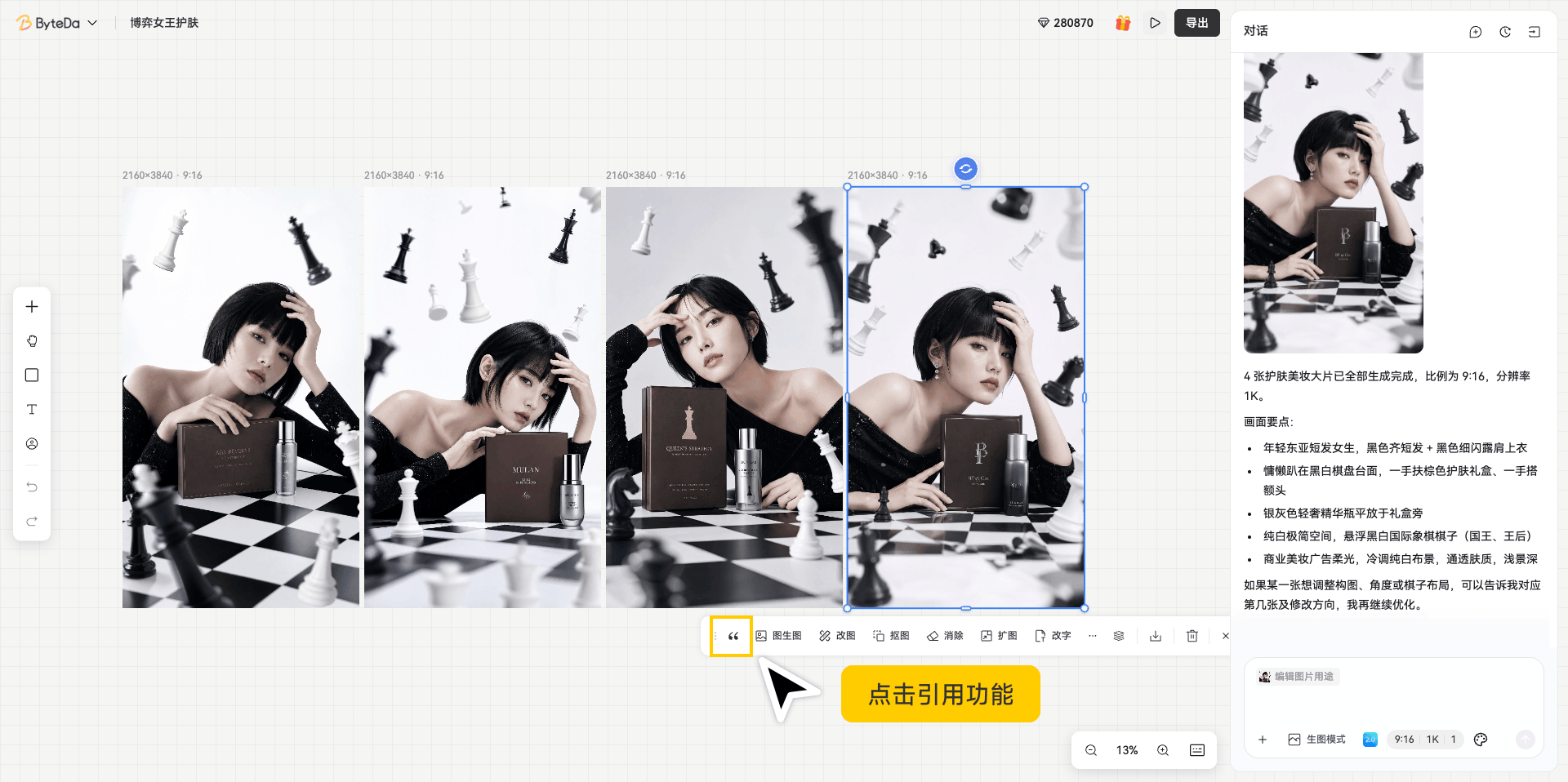
图片引用:将图片引用到对话框中输入指令进行修改
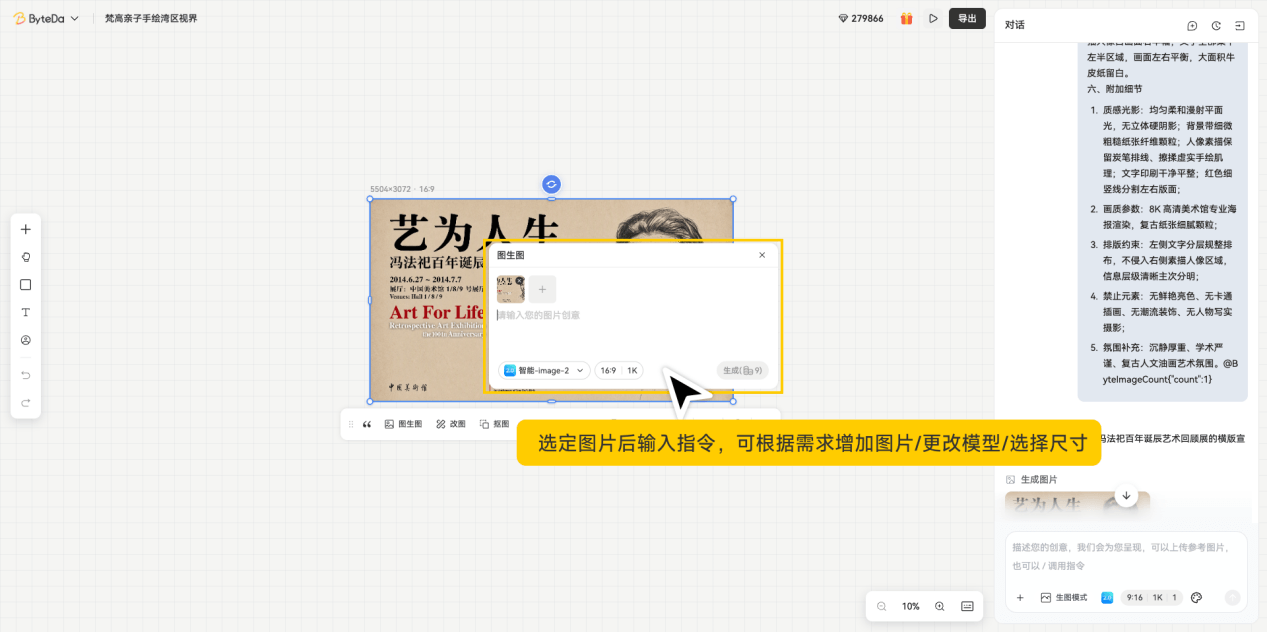
图生图:选定图片后输入指令,可根据需求增加图片/更改模型/选择尺寸
改图:点击后,可对当前图片不满意的区域,进行框选/涂抹/套索,输入指令后,点击生成

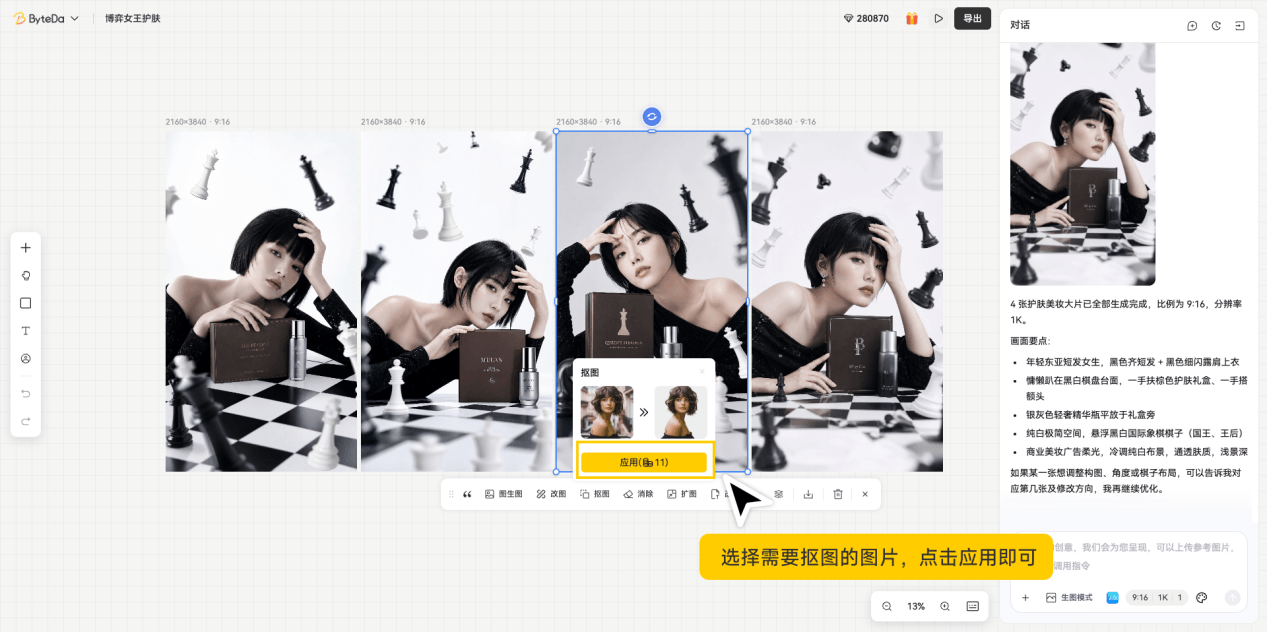
抠图:选择需要抠图的图片,点击应用即可
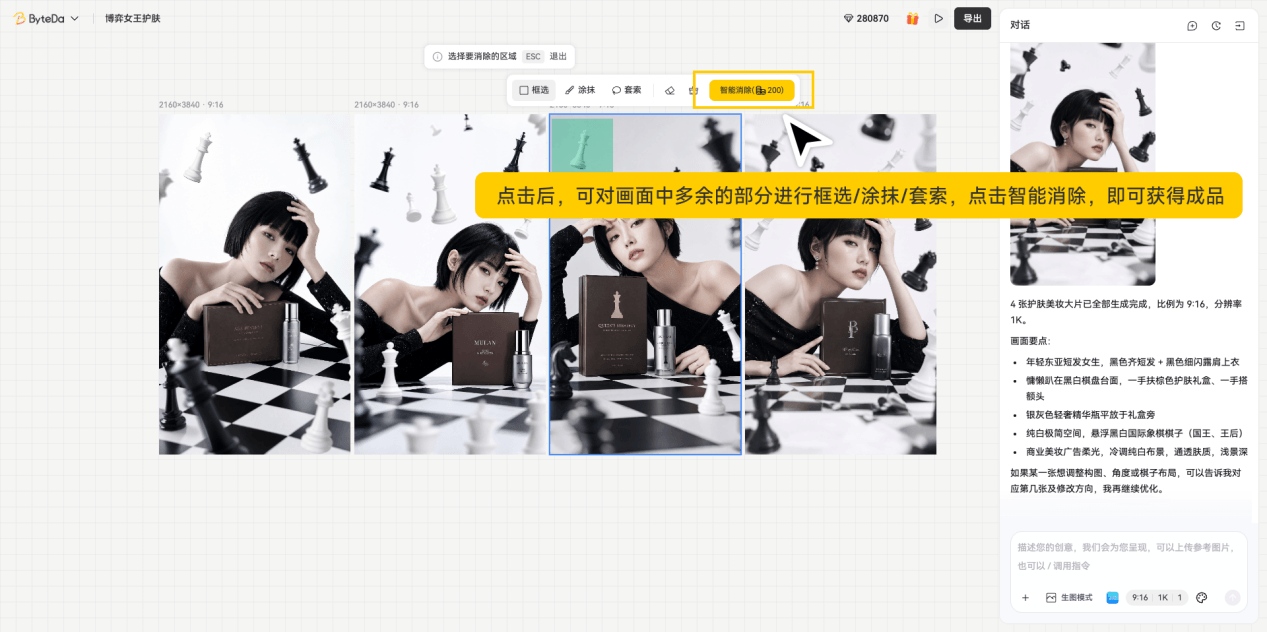
消除:点击后,可对画面中多余的部分进行框选/涂抹/套索,点击智能消除,即可获得成品
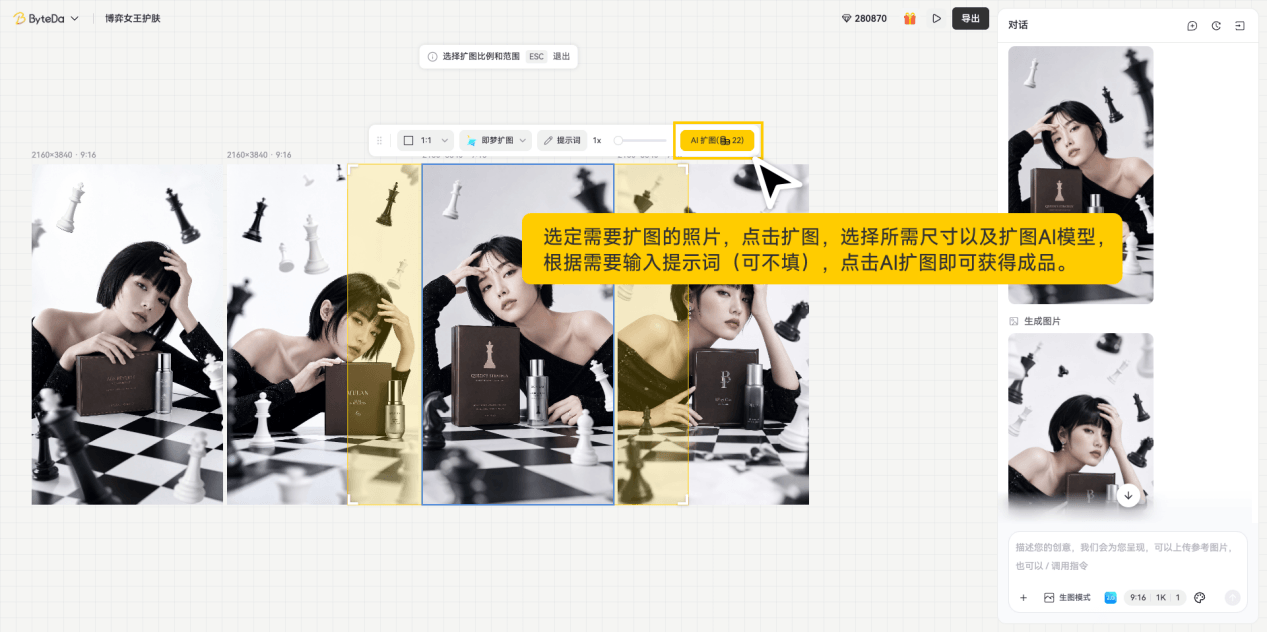
扩图:选定需要扩图的照片,点击扩图,选择所需尺寸以及扩图AI模型,根据需要输入提示词(可不填),点击AI扩图即可获得成品。
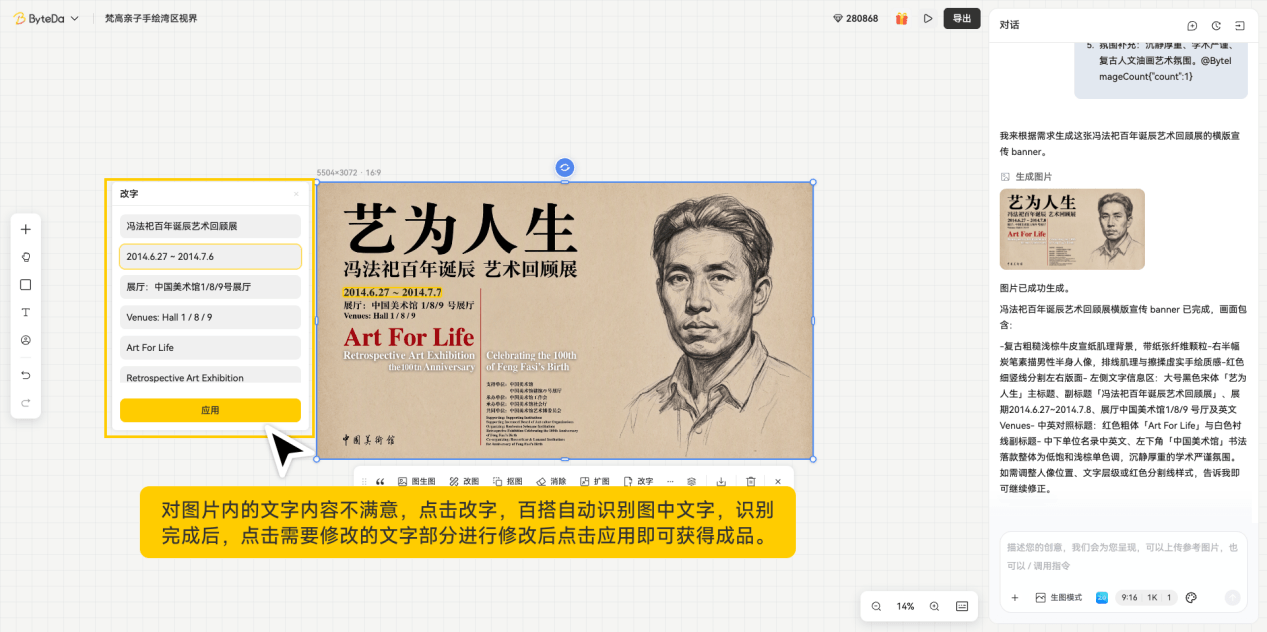
改字:对图片内的文字内容不满意,点击改字,百搭自动识别图中文字,识别完成后,点击需要修改的文字部分进行修改后点击应用即可获得成品。
3.3手掌
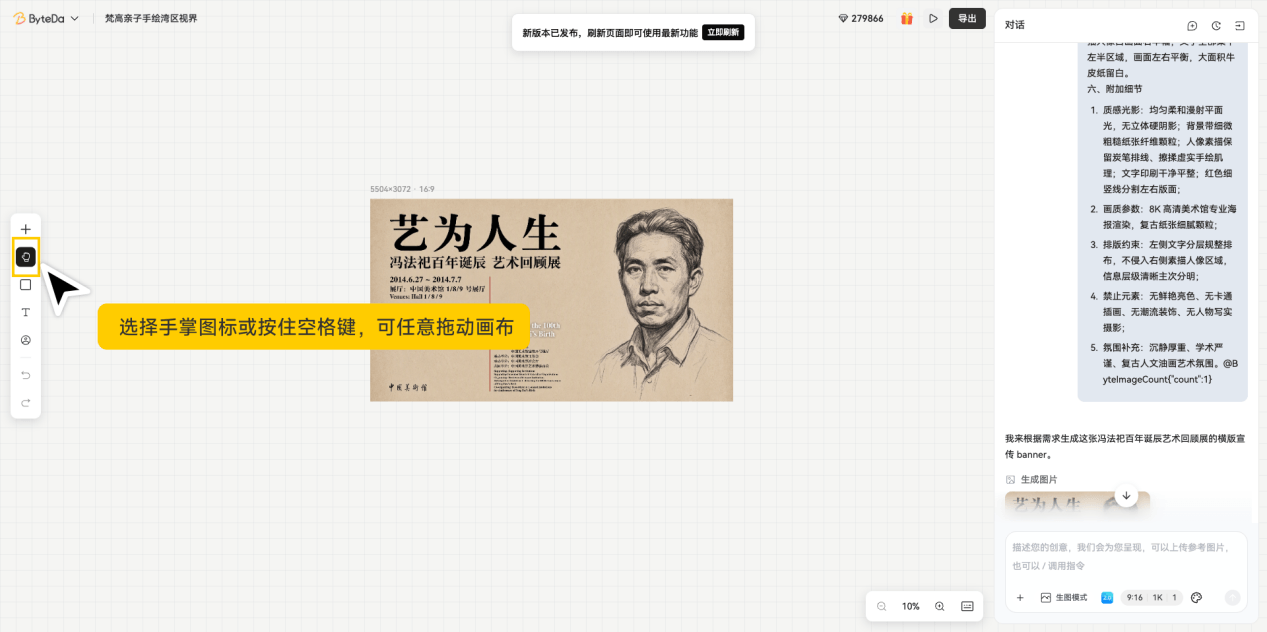
可任意拖动画布
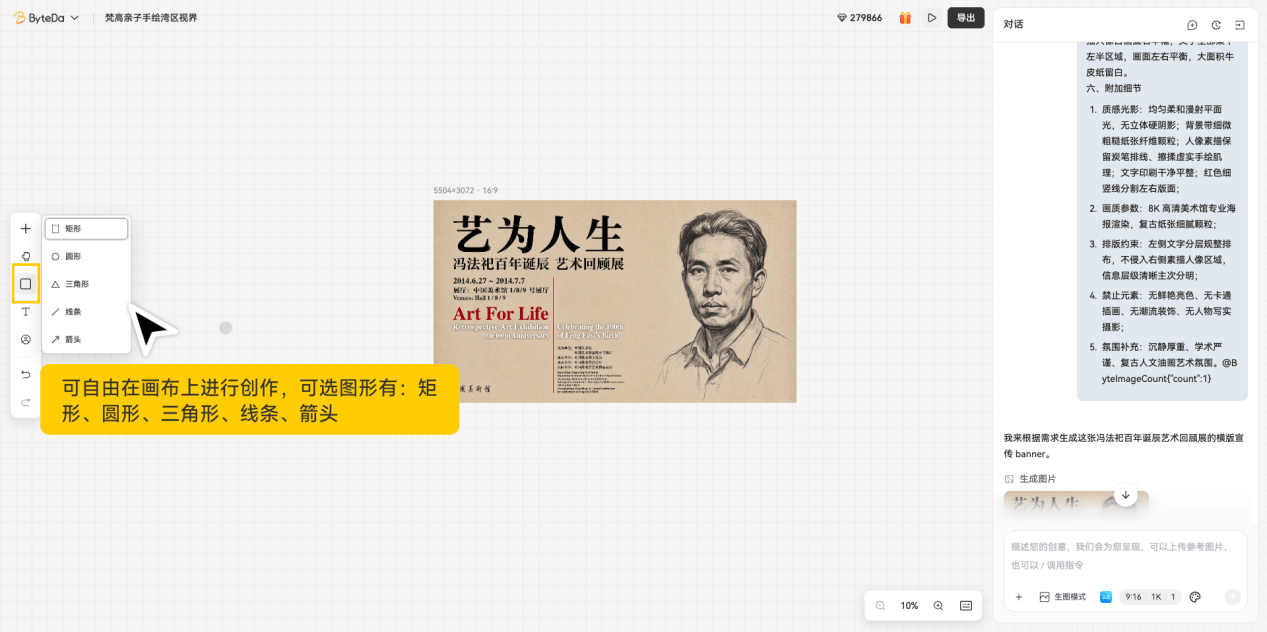
3.4图形
可自由在画布上进行创作,可选图形有:矩形、圆形、三角形、线条、箭头
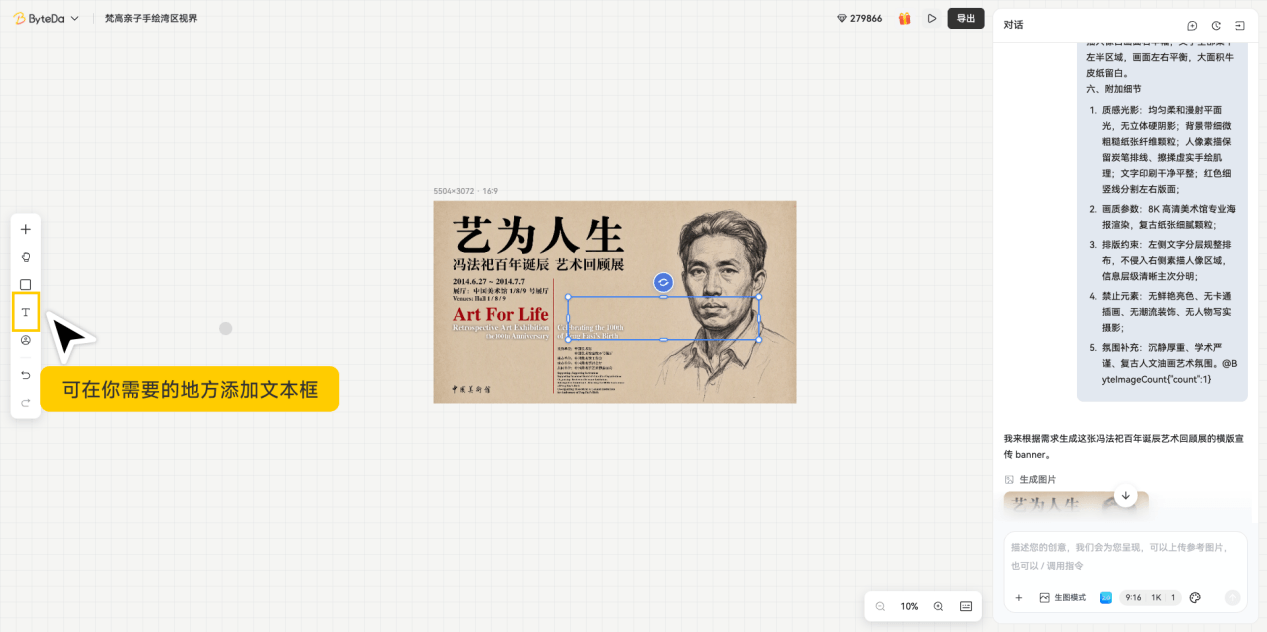
3.5文本框
可在你需要的地方添加文本框
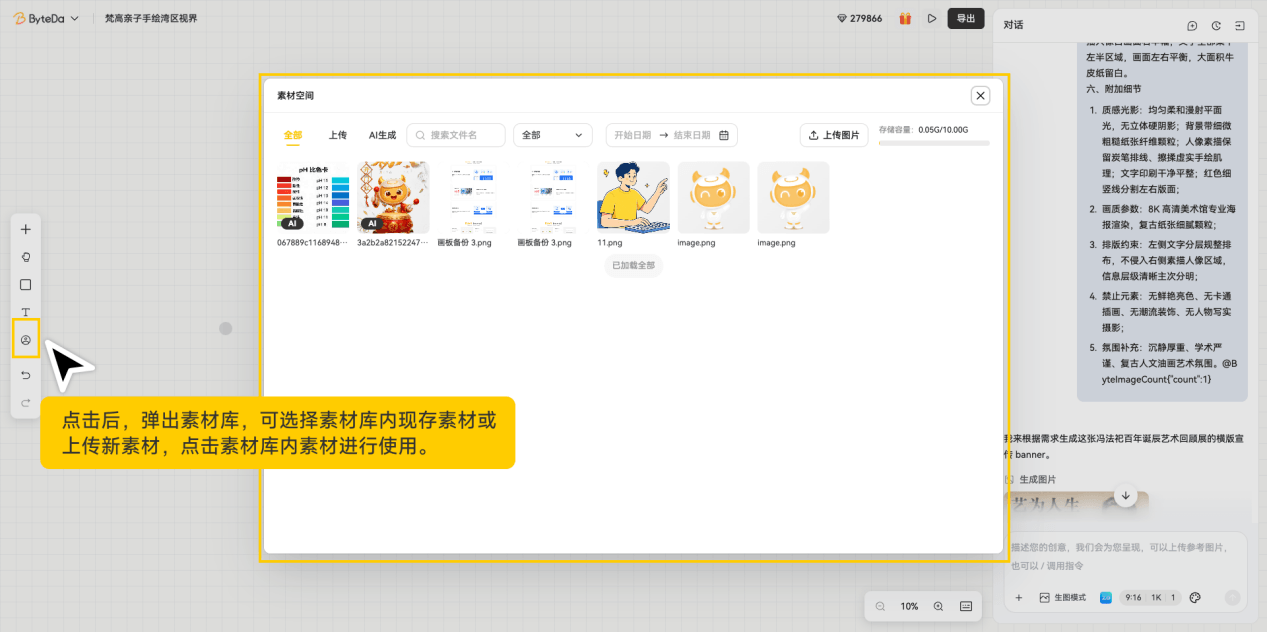
3.6素材库选择
点击后,弹出素材库,可选择素材库内现存素材或上传新素材,点击素材库内素材进行使用。
3.7快捷键
点击快捷键按钮,可根据个人使用习惯进行修改
